
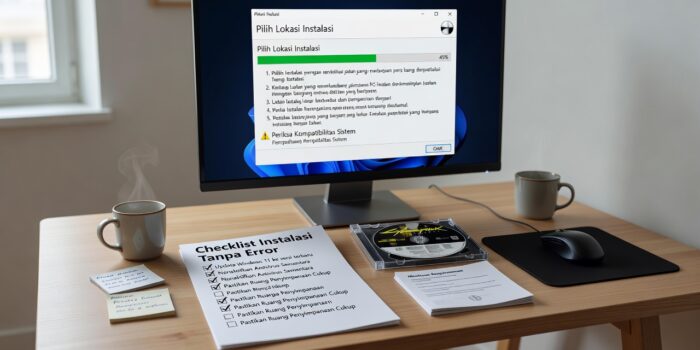
Cara Install Game PC di Windows 11 Tanpa Error

Cara Install Game PC di Windows 11 Tanpa Error
Banyak gamer yang sudah upgrade ke Windows 11 justru menemukan masalah baru: game favorit tiba-tiba gagal install, muncul pesan error misterius, atau bahkan crash di tengah proses instalasi. Cara install game PC di Windows 11 sebenarnya tidak jauh berbeda dari versi sebelumnya, tapi ada beberapa pengaturan sistem yang perlu disesuaikan agar prosesnya berjalan mulus.
Windows 11 membawa perubahan arsitektur yang cukup signifikan dibanding Windows 10 — mulai dari kebijakan driver, DirectStorage, hingga fitur keamanan bawaan yang lebih ketat. Tidak sedikit yang merasakan frustrasi ketika installer game tiba-tiba berhenti tanpa penjelasan jelas. Kabar baiknya, hampir semua masalah ini bisa diatasi sebelum instalasi dimulai.
Nah, sebelum Anda mulai download atau masukkan disc installer, ada beberapa langkah persiapan yang wajib dilakukan. Dengan urutan yang benar, proses install game di Windows 11 bisa berlangsung tanpa hambatan sama sekali.
Persiapan Sebelum Install Game di Windows 11
Banyak error instalasi sebenarnya bukan disebabkan oleh file game yang rusak, melainkan kondisi sistem yang belum siap. Dua hal berikut ini adalah penyebab paling umum yang sering diabaikan.
Pastikan Windows 11 Sudah Diperbarui
Windows Update bukan sekadar formalitas. Update terbaru di tahun 2026 ini sering membawa patch kompatibilitas untuk game-game populer, perbaikan driver DirectX, dan peningkatan performa API gaming.
Buka Settings > Windows Update > Check for Updates, lalu pastikan semua pembaruan sudah terinstal sempurna. Setelah update selesai, restart sistem sebelum memulai instalasi game apapun. Langkah sederhana ini sering kali menyelesaikan setengah dari masalah error yang muncul.
Cek dan Perbarui Driver GPU
Driver kartu grafis yang usang adalah biang kerok utama error saat install atau menjalankan game baru. Untuk pengguna NVIDIA, gunakan GeForce Experience; untuk AMD, gunakan Adrenalin Software; untuk Intel Arc, gunakan Intel Driver & Support Assistant.
Jangan lupa juga untuk menginstal Visual C++ Redistributable dan .NET Framework versi terbaru dari situs resmi Microsoft. Banyak game modern bergantung pada komponen runtime ini, dan absennya file-file tersebut sering memunculkan error “missing DLL” atau “application failed to start”.
Cara Install Game PC di Windows 11 Tanpa Gagal
Setelah sistem siap, proses instalasi pun perlu dilakukan dengan cara yang benar. Ada beberapa pengaturan Windows 11 yang bisa menghalangi proses install jika tidak dikonfigurasi terlebih dahulu.
Atur Izin Administrator dan UAC
Windows 11 memiliki User Account Control (UAC) yang lebih sensitif dibanding versi sebelumnya. Saat menjalankan installer game, klik kanan pada file `.exe` lalu pilih “Run as administrator”. Ini memastikan installer mendapat akses penuh ke direktori sistem yang dibutuhkan.
Jika installer masih gagal, coba nonaktifkan sementara UAC melalui Control Panel, lakukan instalasi, lalu aktifkan kembali setelah selesai. Metode ini sangat efektif untuk game-game lama atau game indie yang installernya belum dioptimasi untuk Windows 11.
Matikan Sementara Windows Security saat Instalasi
Windows Defender terkadang salah mengidentifikasi file game — terutama crack atau file mod — sebagai ancaman dan langsung menghapusnya di tengah proses instalasi. Akibatnya, folder game jadi tidak lengkap dan game tidak bisa dijalankan.
Buka Windows Security > Virus & Threat Protection > Manage Settings, lalu matikan Real-time Protection sementara. Setelah instalasi selesai dan Anda yakin sumber game terpercaya, aktifkan kembali proteksi tersebut. Tambahkan folder instalasi game ke daftar Exclusion agar Defender tidak mengganggu file game ke depannya.
Kesimpulan
Cara install game PC di Windows 11 tanpa error bukan perkara rumit jika Anda tahu urutan langkah yang benar. Mulai dari memperbarui sistem, menginstal runtime yang diperlukan, mengatur izin administrator, hingga mengelola Windows Security — semuanya bekerja bersama untuk memastikan instalasi berjalan sempurna dari awal hingga akhir.
Windows 11 dirancang untuk pengalaman gaming yang lebih baik, dan dengan sedikit konfigurasi awal, platform ini bisa menjadi fondasi gaming yang sangat solid. Jangan biarkan satu atau dua error kecil menghalangi Anda menikmati game favorit — sebagian besar solusinya sudah ada di dalam sistem itu sendiri.
FAQ
Kenapa game tidak bisa diinstall di Windows 11?
Penyebab paling umum adalah driver GPU yang usang, komponen runtime seperti Visual C++ yang belum terinstall, atau izin administrator yang tidak diberikan saat menjalankan installer. Periksa ketiga hal ini sebelum mencari solusi lain.
Apakah semua game Windows 10 kompatibel dengan Windows 11?
Sebagian besar game Windows 10 bisa berjalan di Windows 11 berkat lapisan kompatibilitas yang sudah ditingkatkan. Namun beberapa game lawas mungkin membutuhkan pengaturan Compatibility Mode melalui klik kanan pada shortcut game, lalu pilih Properties > Compatibility.
Bagaimana cara mengatasi error DLL saat install game di Windows 11?
Error DLL biasanya muncul karena runtime Microsoft yang belum lengkap. Unduh dan install ulang Visual C++ Redistributable (semua versi dari 2015 hingga terbaru) dan .NET Framework terbaru dari situs resmi Microsoft, lalu coba jalankan game kembali.